Vamos te ensinar a instalar o Kanban para Chatwoot usando o Coolify nesse tutorial. Siga o passo a passo com atenção para que funcione corretamente.
Navegue até “Projects” no seu Coolify e selecione o projeto referente ao Chatwoot que deseja instalar ou atualizar o Kanban
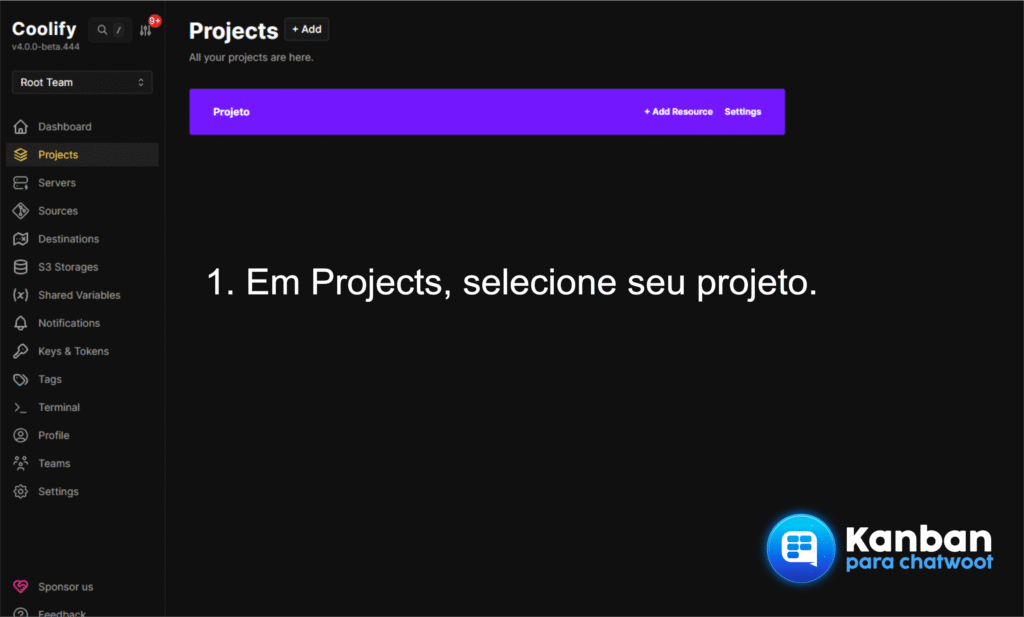
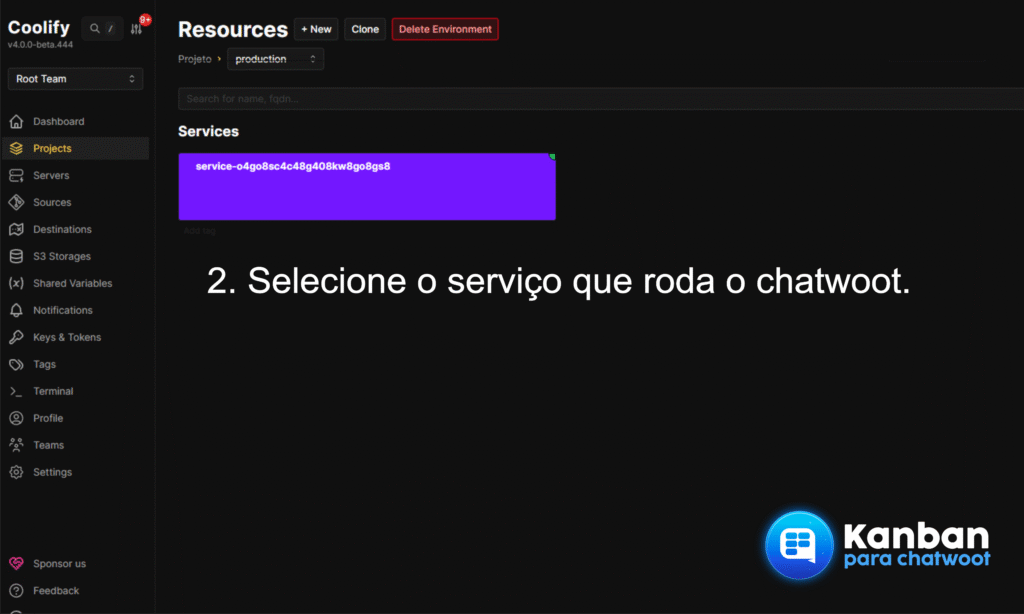
Uma vez que o projeto estiver selecionado e você já estiver dentro dele, selecione o serviço que roda o Chatwoot
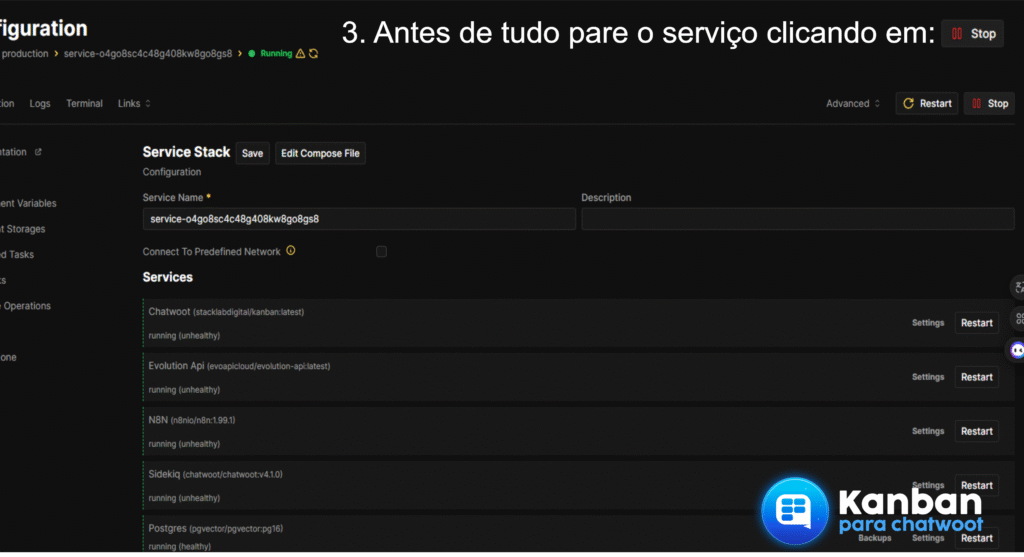
Antes de prosseguir, pare o serviço clicando em “Stop”. Isso irá causar a inatividade do Chatwoot durante alguns minutos.
Na aba “Configuration” clique em “Edit Compose File” para editar a imagem usada no seu Chatwoot
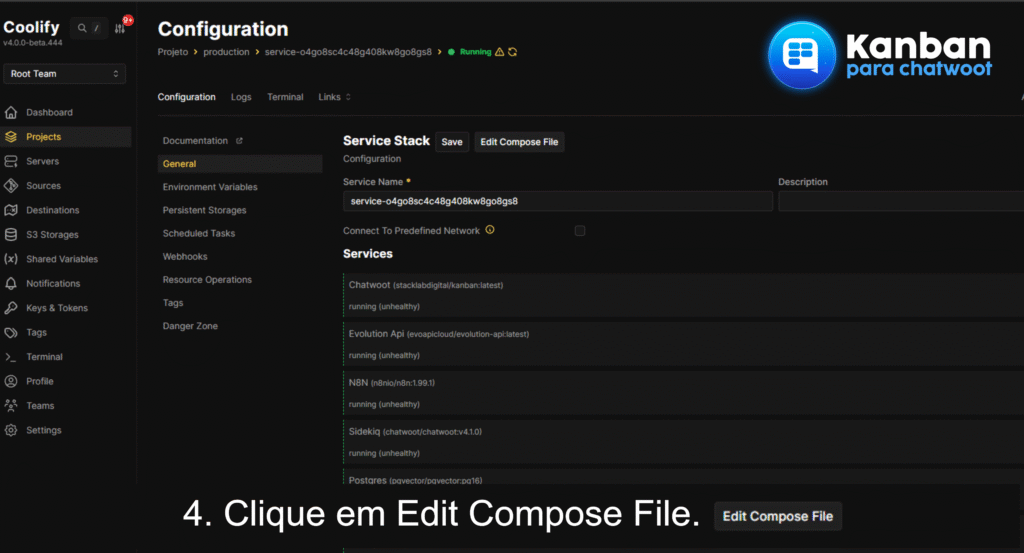
Após clicar em “Edit Compose File”, altere a imagem usada no serviço do Chatwoot por: stacklabdigital/kanban:latest para usar a versão mais atual do Kanban.
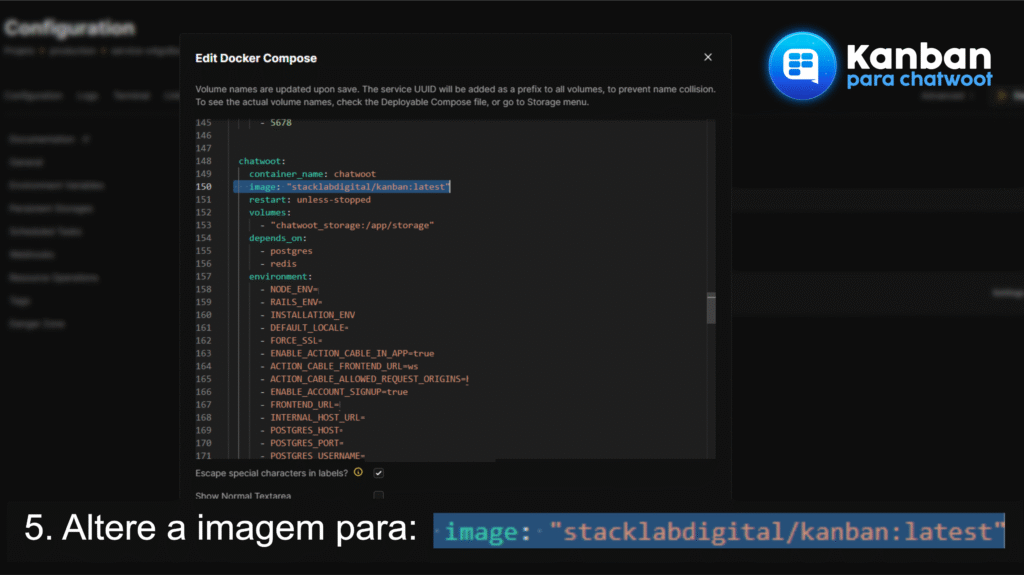
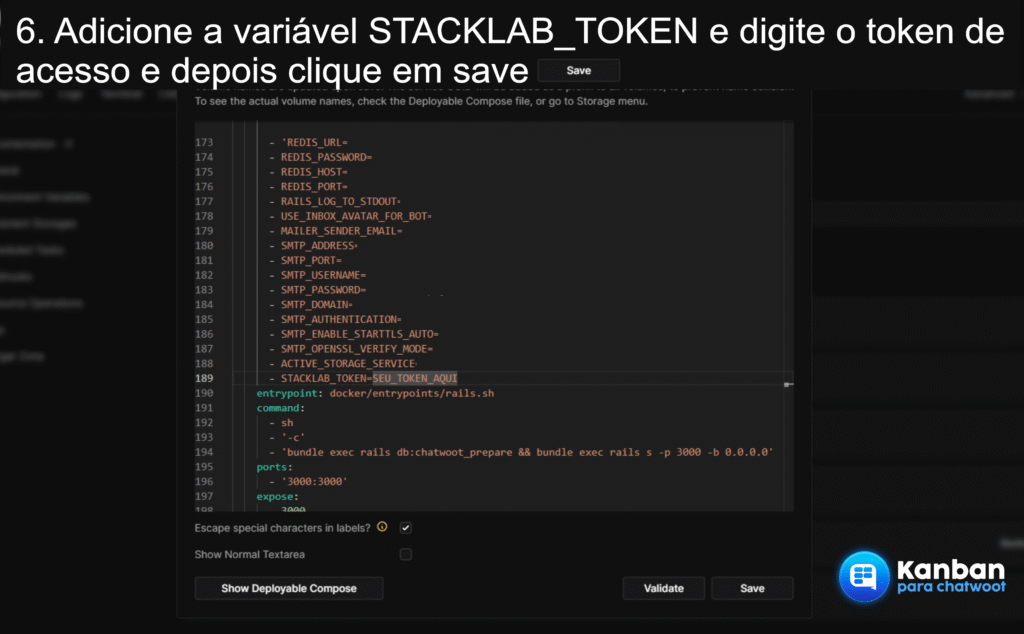
Agora no bloco “enviroment” do Compose File, crie uma nova variável de ambiente chamada STACKLAB_TOKEN e insira o token recebido na hora da compra
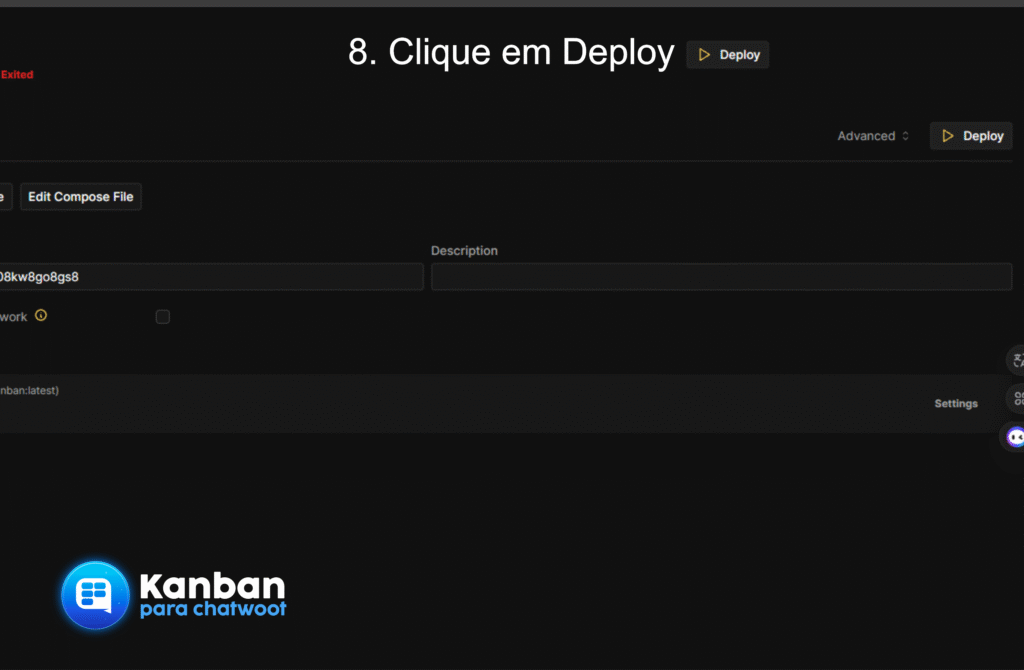
Agora clique no botão escrito “Deploy”. Isso vai fazer o serviço do Chatwoot atualizar e usar a nova imagem do Kanban
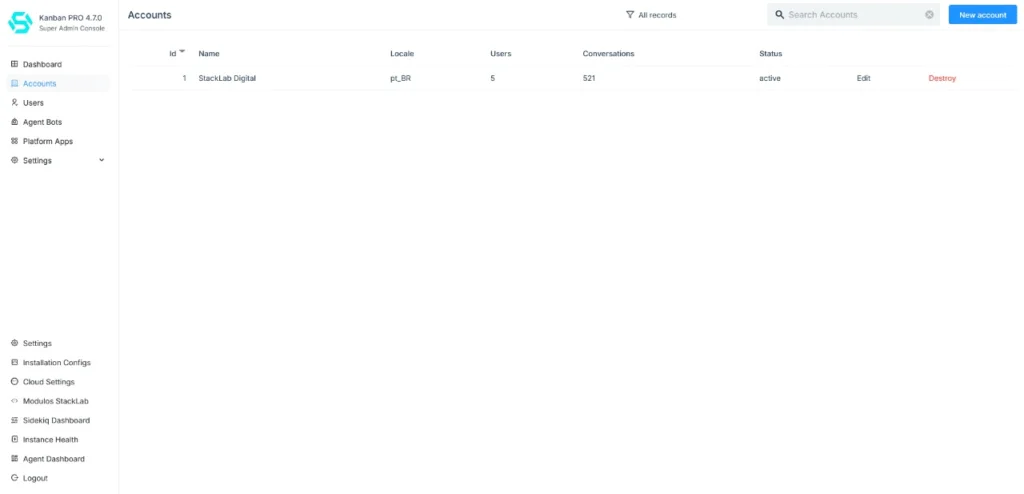
Navegue até o painel de SuperAdmin, clique em Accounts e selecione a account que deseja ativar o Kanban
Marque a opção “Kanban Board” e “Schedule Messages” e clique em “Update Account”
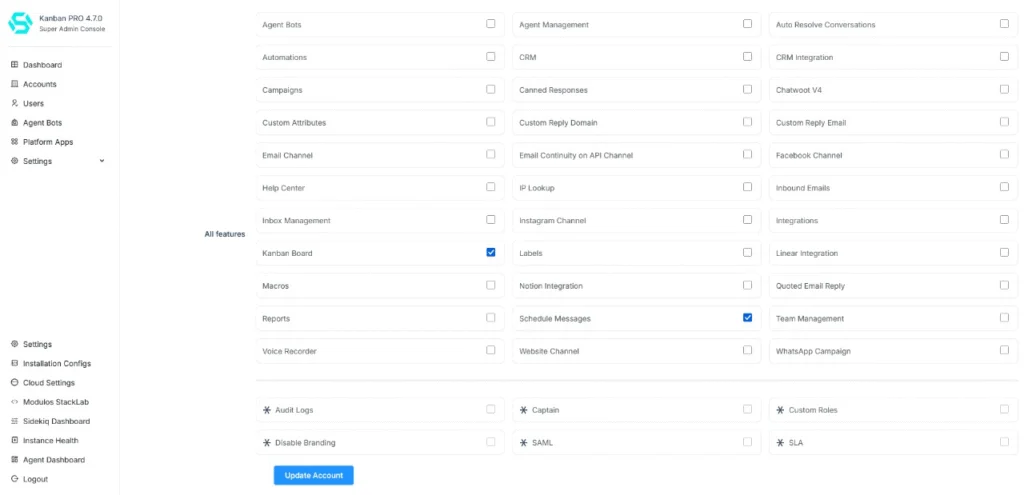
Pronto, seu Kanban para Chatwoot está instalado! O processo de atualização é exatamente o mesmo.
Transforme seu fluxo no Chatwoot
Organize, priorize e resolva conversas mais rápido com o Kanban feito especialmente para Chatwoot. Visualize tickets, arraste e solte e ganhe produtividade hoje mesmo.
Assinar Kanban para ChatwootDicas Bônus
Porque é importante usar o S3 no Chatwoot?
Quando armazenamos os nossos arquivos direto no armazenamento local do Chatwoot ficamos refém do servidor em que as imagens e arquivos estão hospedados ficar indisponível, sofrer gargalos que afetam a integridade dos demais serviços, corromper informações e uma série de outros fatores. O armazenamento S3 é um protocolo especializado para guardar arquivos com segurança e performance além de permitir que seu Chatwoot tenha um serviço robusto que servirá as imagens para sua aplicação.
Saiba mais sobre o protocolo S3: https://aws.amazon.com/pt/s3/getting-started/
Alguns dos bugs mais comuns de ocorrer no processo de instalação e atualização:
- “Mudei a imagem dos dois serviços mas não aparece a opção de Kanban no Chatwoot.ˮ
Isso geralmente ocorre quando antes de fazer o redeploy, os volumes não são apagados. Limpe os volumes e faça o redeploy pra que as modificações sejam aplicadas.
- “Atualizei o Kanban para Chatwoot e apareceu “rejectedˮ no containerˮ
Esse erro é causado 90% das vezes pelo nome errado da imagem. Certifique-se se estar usando a versão mais atualizada com o nome correto da imagem: stacklabdigital/kanban:latest
Docker Hub com tags atualizadas:
https://hub.docker.com/r/stacklabdigital/kanban/tags
Comandos uteis para gerenciar o banco de dados do Chatwoot
- bundle exec rails db:migrate
Aplica as migrations pendentes no seu banco de dados atual após uma atualização. - bundle exec rails db:rollback
Desfaz a última migration (1 step). Útil em caso de erros. - bundle exec rails db:rollback STEP=3
Desfaz as últimas 3 migrations. - bundle exec rails db:migrate:status
Mostra o status das migrations (aplicadas ou não). - bundle exec rails db:seed
Executa o arquivo db/seeds.rb. - bundle exec rails db:reset
Dropa, cria, migra e roda seeds no banco (cuidado: apaga os dados!).