Vamos te ensinar a instalar o Kanban para Chatwoot usando o EasyPanel nesse tutorial. Siga o passo a passo com atenção para que funcione corretamente.
Dito isso, vamos lá:
Navegue até o projeto do seu Chatwoot no EasyPanel e clique na aba “Fonte” no menu lateral esquerdo.
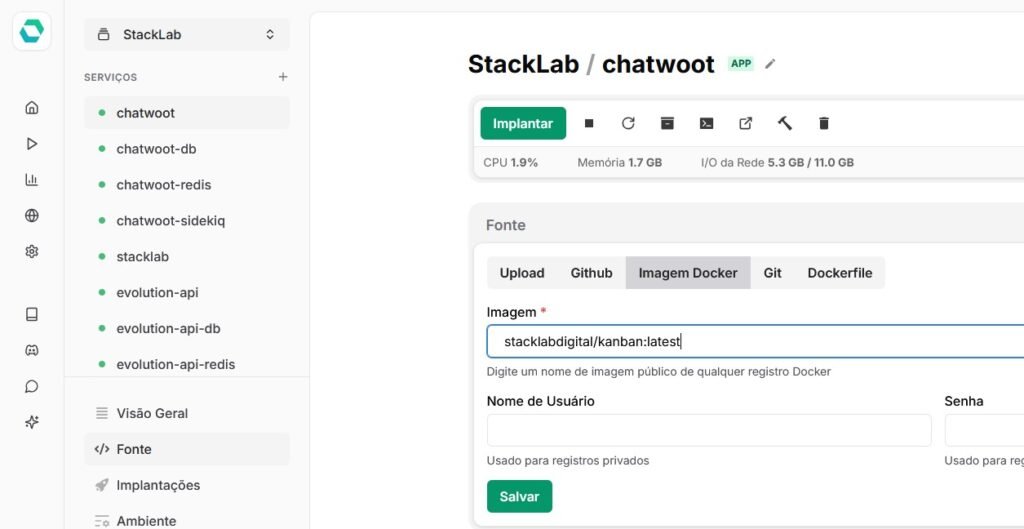
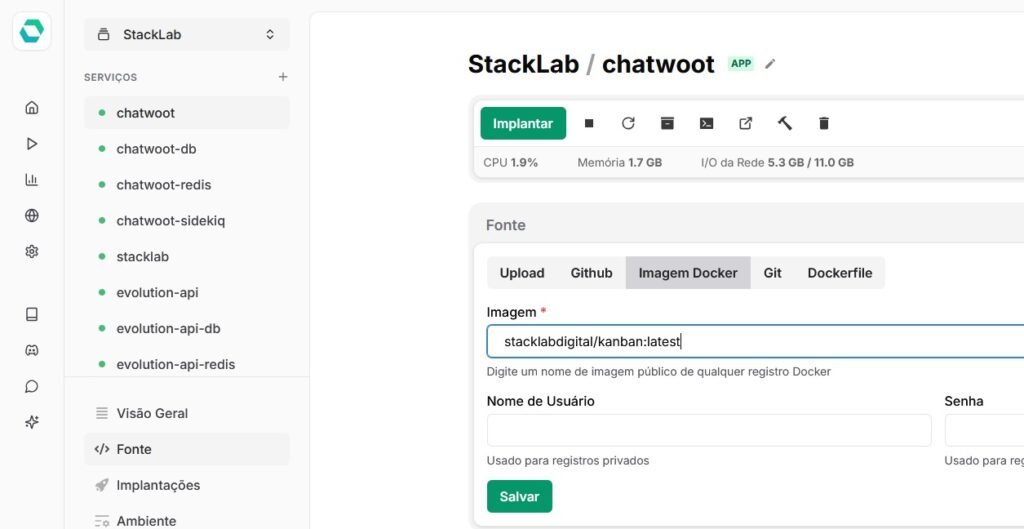
Após isso, no campo “Imagem” da aba “Imagem Docker”, mude para a imagem do Kanban: stacklabdigital/kanban:latest
Agora vamos inserir seu Token da StackLab no ambiente do seu Chatwoot. Pra isso, no menu lateral esquerdo, clique na aba “Ambiente”
Crie uma nova variável de ambiente chamada STACKLAB_TOKEN e cole o token que você recebeu no momento da compra.
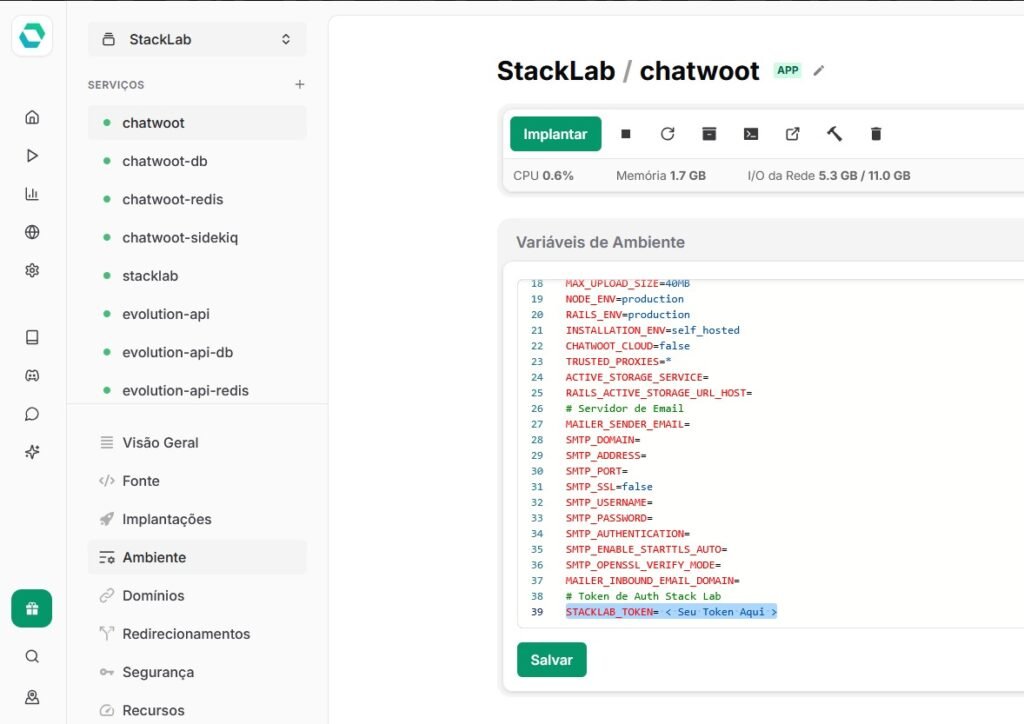
Repita esse processo tanto pros serviços chatwoot e chatwoot-sidekiq, colocando a imagem e o token do Kanban em ambos os serviços.
Após isso clique em “Deploy” para aplicar a alteração:
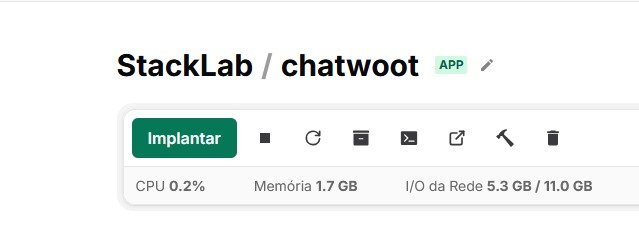
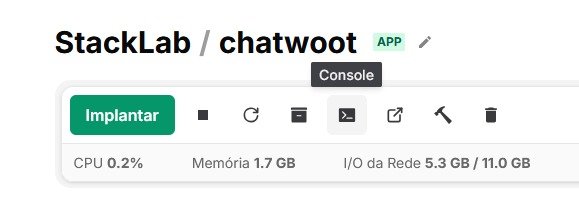
Agora clique no botão de console e rode o comando abaixo para executar a migração do banco de dados e criar as tabelas do Kanban. Veja o icone abaixo:
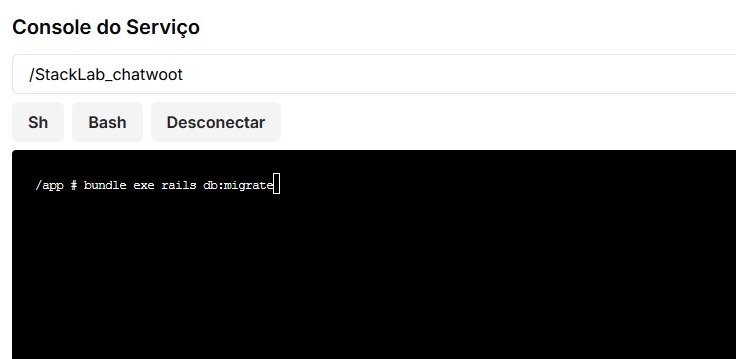
Selecione a opção “sh” e rode o comando: bundle exec rails db:migrate
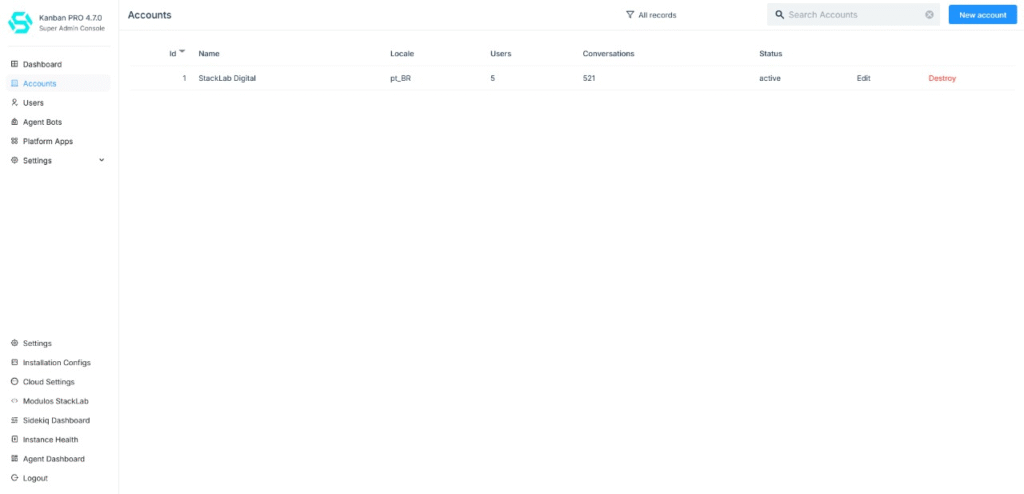
Navegue até o painel de SuperAdmin, clique em Accounts e selecione a account que deseja ativar o Kanban
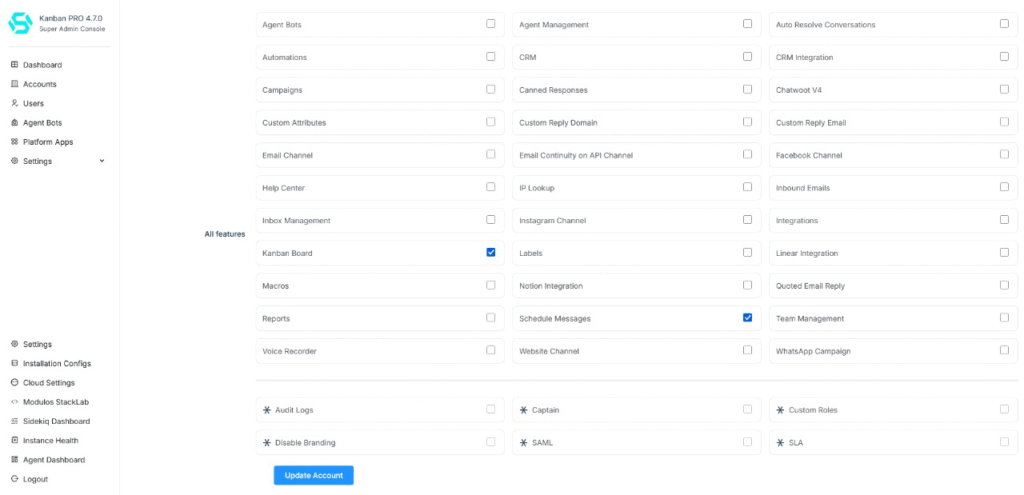
Marque a opção “Kanban Board” e “Schedule Messages” e clique em “Update Account”
Pronto, seu Kanban para Chatwoot está instalado! O processo de atualização é exatamente o mesmo.
Transforme seu fluxo no Chatwoot
Organize, priorize e resolva conversas mais rápido com o Kanban feito especialmente para Chatwoot. Visualize tickets, arraste e solte e ganhe produtividade hoje mesmo.
Assinar Kanban para ChatwootDicas Bônus
Porque é importante usar o S3 no Chatwoot?
Quando armazenamos os nossos arquivos direto no armazenamento local do Chatwoot ficamos refém do servidor em que as imagens e arquivos estão hospedados ficar indisponível, sofrer gargalos que afetam a integridade dos demais serviços, corromper informações e uma série de outros fatores. O armazenamento S3 é um protocolo especializado para guardar arquivos com segurança e performance além de permitir que seu Chatwoot tenha um serviço robusto que servirá as imagens para sua aplicação.
Saiba mais sobre o protocolo S3: https://aws.amazon.com/pt/s3/getting-started/
Alguns dos bugs mais comuns de ocorrer no processo de instalação e atualização:
- “Mudei a imagem dos dois serviços mas não aparece a opção de Kanban no Chatwoot.ˮ
Isso geralmente ocorre quando antes de fazer o redeploy, os volumes não são apagados. Limpe os volumes e faça o redeploy pra que as modificações sejam aplicadas.
- “Atualizei o Kanban para Chatwoot e apareceu “rejectedˮ no containerˮ
Esse erro é causado 90% das vezes pelo nome errado da imagem. Certifique-se se estar usando a versão mais atualizada com o nome correto da imagem: stacklabdigital/kanban:latest
Docker Hub com tags atualizadas:
https://hub.docker.com/r/stacklabdigital/kanban/tags
Comandos uteis para gerenciar o banco de dados do Chatwoot
- bundle exec rails db:migrate
Aplica as migrations pendentes no seu banco de dados atual após uma atualização. - bundle exec rails db:rollback
Desfaz a última migration (1 step). Útil em caso de erros. - bundle exec rails db:rollback STEP=3
Desfaz as últimas 3 migrations. - bundle exec rails db:migrate:status
Mostra o status das migrations (aplicadas ou não). - bundle exec rails db:seed
Executa o arquivo db/seeds.rb. - bundle exec rails db:reset
Dropa, cria, migra e roda seeds no banco (cuidado: apaga os dados!).