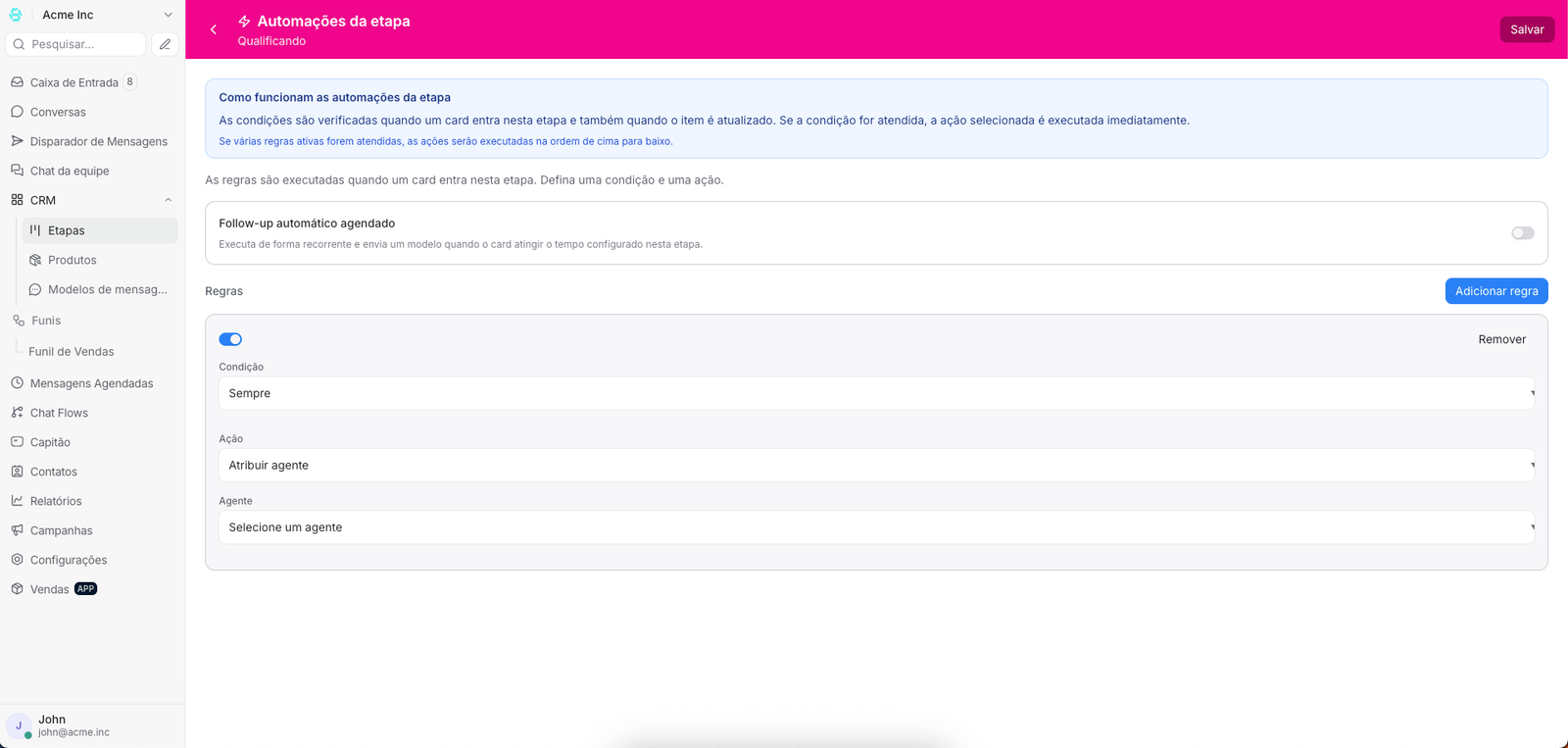
As Automações da Etapa permitem executar ações automaticamente quando um card entra, permanece ou atende a determinadas condições dentro de uma etapa do Kanban para Chatwoot.
Com elas, é possível reduzir tarefas manuais, padronizar processos e garantir que ações importantes aconteçam no momento certo.
O que são as Automações da Etapa?
As Automações da Etapa são regras configuradas dentro de uma coluna do Kanban para Chatwoot. Cada regra possui uma condição e uma ação.
Quando um card atende à condição configurada, o sistema executa a ação automaticamente.
Exemplos de uso:
- Atribuir um agente automaticamente quando o card entra na etapa.
- Adicionar uma tag ao contato.
- Criar uma nota interna para orientar o time.
- Enviar uma notificação para a equipe.
- Mover o card para outro funil ou etapa.
- Atualizar campos personalizados do card ou da conversa.
- Executar um webhook externo.
Como acessar a configuração
- Acesse o Kanban.
- Escolha a coluna/etapa desejada.
- Clique no icone de raio no cabeçalho da etapa.
- Clique em Adicionar regra.
- Defina a condição, a ação e salve.
Como uma automação é formada
Cada automação é composta por três partes principais:
- Status: define se a regra está ativa ou desativada.
- Condição: define quando a regra deve ser executada.
- Ação: define o que o sistema deve fazer.
De forma simples:
Se o card atender à condição,
então execute a ação configurada.
Status da regra
Cada regra pode ser ativada ou desativada individualmente.
Isso permite manter regras salvas sem que elas sejam executadas imediatamente.
Por exemplo, você pode criar uma automação para uma campanha futura e deixá-la desativada até o momento de usar.
Condições disponíveis
As condições definem quais cards devem executar a automação.
Algumas condições comuns são:
- Sempre: a automação roda para qualquer card que passar pela etapa.
- Atributo personalizado do card: executa quando um campo personalizado possui determinado valor.
- Card sem agente atribuído: executa apenas se o card ainda não tiver responsável.
- Possui conversa vinculada: executa apenas se o card estiver conectado a uma conversa.
- Status do card: executa conforme o status do card.
- Prioridade do card: executa conforme a prioridade configurada.
- Valor do card: executa comparações com o valor do card.
- Checklist obrigatório completo: executa apenas se o checklist exigido estiver concluído.
- Contato possui tag: executa quando o contato já possui uma tag específica.
- Atributo personalizado da conversa: executa com base em campos da conversa.
- Atributo personalizado do contato: executa com base em campos do contato.
Exemplo de condição
Imagine que você quer atribuir automaticamente um agente apenas para cards de alta prioridade.
A condição poderia ser:
Prioridade do card é igual a Alta
Com isso, apenas cards que tiverem prioridade alta executarão a ação configurada.
Ações disponíveis
As ações definem o que será feito quando a condição for atendida.
Algumas ações disponíveis são:
- Atribuir agente: define um responsável pelo card.
- Limpar agentes atribuídos: remove os responsáveis atuais.
- Adicionar tag ao contato: aplica uma tag no contato vinculado.
- Remover tag do contato: remove uma tag do contato.
- Atualizar status do card: altera o status do card.
- Atualizar prioridade do card: altera a prioridade do card.
- Atualizar atributo personalizado do card: grava ou altera um campo customizado.
- Atualizar atributo personalizado da conversa: altera um campo da conversa vinculada.
- Adicionar nota interna: cria uma nota privada para o time.
- Notificar equipe: envia uma notificação interna.
- Mover para etapa: move o card para outra etapa do mesmo funil.
- Mover para funil: move o card para outro funil e etapa.
- Enviar webhook: chama uma URL externa com dados do card.
Exemplo de automação simples
Suponha que você tenha uma etapa chamada Novo Lead.
Você pode configurar a seguinte regra:
Condição: Card sem agente atribuído Ação: Atribuir agente João
Resultado:
Quando um card entrar na etapa e estiver sem responsável, o sistema atribui automaticamente o agente João.
Exemplo de automação com tag
Imagine uma etapa chamada Cliente Quente.
Você pode configurar:
Condição: Sempre Ação: Adicionar tag “cliente-quente”
Resultado:
Todo card que entrar nessa etapa fará com que o contato vinculado receba a tag configurada.
Exemplo de automação com nota interna
Notas internas ajudam a orientar o time sem enviar nada para o cliente.
Exemplo:
Condição: Valor do card maior que 1000 Ação: Adicionar nota interna “Cliente com alto potencial. Priorizar atendimento.”
Resultado:
Quando um card com valor acima de 1000 entrar na etapa, o sistema cria uma nota privada na conversa ou no card, ajudando o time a agir corretamente.
Exemplo de automação com webhook
O webhook permite integrar o Kanban com sistemas externos.
Exemplo:
Condição: Status do card é igual a Ganho Ação: Enviar webhook para https://seudominio.com/webhook/venda
Resultado:
Quando o card atender à condição, o sistema envia os dados para a URL configurada, permitindo acionar fluxos externos como CRM, ERP, planilhas ou automações personalizadas.
Quando as automações são executadas?
As automações da etapa são avaliadas quando o card passa pela etapa e também quando alterações relevantes fazem o card atender às condições configuradas.
Por exemplo:
- Quando o card entra em uma etapa.
- Quando o card é movido entre etapas.
- Quando informações do card são atualizadas.
- Quando atributos, status, prioridade, agente ou conversa vinculada mudam.
Ordem de execução
Se houver várias regras configuradas na mesma etapa, o sistema avalia cada uma delas conforme a lista de automações salvas.
Por isso, é importante organizar as regras de forma lógica.
Por exemplo, se uma automação atualiza a prioridade do card e outra depende dessa prioridade, a ordem pode influenciar o resultado esperado.
Cuidados ao usar automações
- Evite criar regras conflitantes.
- Não configure duas automações tentando mover o mesmo card para lugares diferentes ao mesmo tempo.
- Use nomes de tags e atributos de forma padronizada.
- Teste regras novas com poucos cards antes de usar em escala.
- Revise automações antigas quando o processo comercial mudar.
Diferença entre Automações da Etapa e Follow Up Agendado
As Automações da Etapa executam ações com base em condições do card.
Já o Follow Up Agendado do Kanban para Chatwoot envia mensagens com base no tempo em que o card permanece em uma etapa.
Em resumo:
- Automações da Etapa: executam ações quando condições são atendidas.
- Follow Up Agendado: envia mensagens depois de determinado tempo na etapa.
Os dois recursos podem ser usados juntos.
Por exemplo:
- Ao entrar na etapa, uma automação atribui um agente.
- Depois de 1 hora sem resposta, o Follow Up Agendado envia uma mensagem.
- Depois de 1 dia, outro follow-up é enviado ou gerado por IA.
Boas práticas
- Comece com automações simples.
- Use a condição Sempre apenas quando a ação realmente deve ocorrer para todos os cards.
- Prefira regras específicas para evitar efeitos inesperados.
- Documente internamente o objetivo de cada automação.
- Use notas internas para orientar o time sem impactar o cliente.
- Combine automações com tags para segmentar contatos automaticamente.
- Use webhooks para integrar o Kanban com ferramentas externas.
Resumo
As Automações da Etapa ajudam a transformar o Kanban em um fluxo operacional mais inteligente.
Com elas, você pode atribuir responsáveis, atualizar dados, aplicar tags, criar notas, notificar equipes, mover cards e integrar sistemas externos automaticamente.
Ao configurar boas condições e ações bem definidas, o time economiza tempo, reduz esquecimentos e mantém o processo mais organizado.